Установка расширений в Яндекс.Браузер для Android
Многие преподаватели используют электронный журнал из-за его доступности в любой точке колледжа. Но базовый функционал и интерфейс не полностью понятен и виден. Для улучшения функционала существуют расширения. Но если с установкой расширения в Яндекс браузере проблем не наблюдается, то при использовании мобильного телефона, установка стороннего расширения это целое приключение. Поэтому было решено написать подробную инструкцию для добавления расширения в Яндекс браузер для телефонов.
Прежде всего нам нужно само расширение, его можно скачать по ссылке https://disk.yandex.ru/d/n1nEjgeKm4de9w
После придется искать его в проводнике телефона, но чаще всего оно будет в недавнем после скачивания. Откройте «Проводник» на телефоне

Видим наш файл в «Недавние». Нажимаем на него и нам предлагает распаковать.

Выбираем «Android» и переходим к выбору пути дальше.
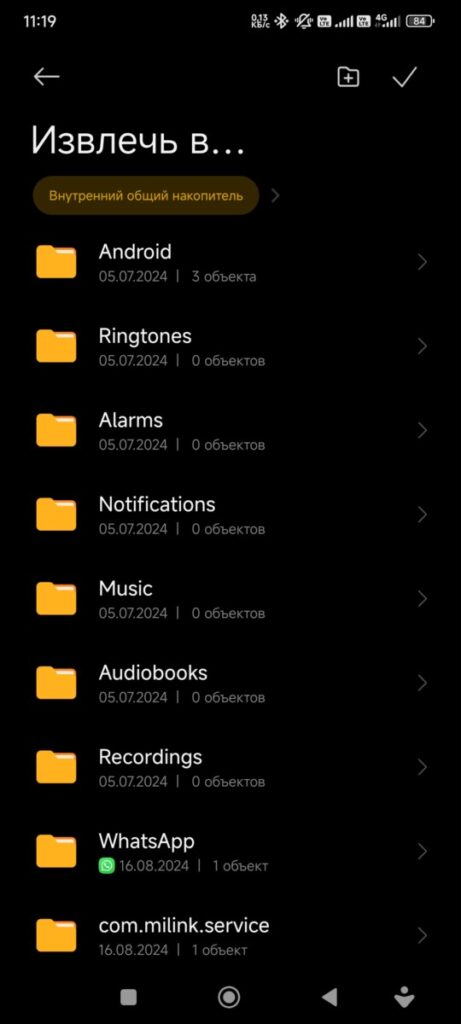
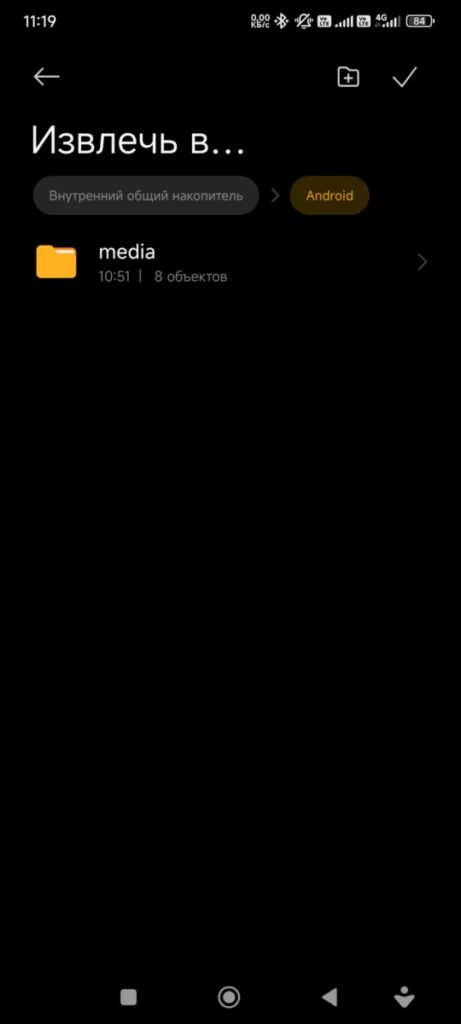
Нажимаем на единственную папку «media».
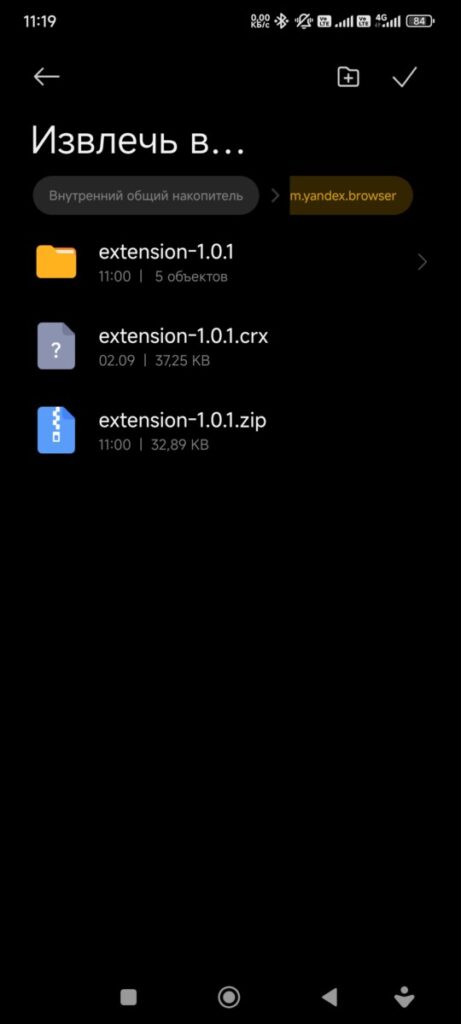
И нам потребуется «com.yandex.browser», если этой папки нет её нужно создать нажав на кнопку папки с +, ввести название и нажать на созданную папку.

Перейдя в «com.yandex.browser» мы нажимаем на галочку и архив с нашим расширением распаковывается в нужное место. Можно выйти из проводника.
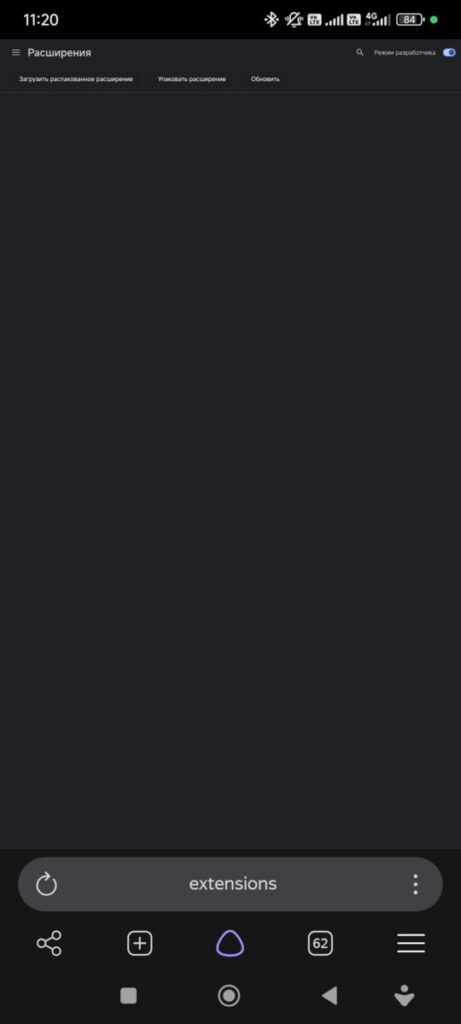
Дальше заходим в браузер и в строчку запроса вводим chrome://extensions/ нас перекидывает на сайт для установки расширений. Включаем режим разработчика и нажимаем «Загрузить распакованное расширение».
Нам откроется проводник и в нем нужно пройти по пути «Android/media/com.yandex.browser/extension-1.0.1» и нажать использовать эту папку.
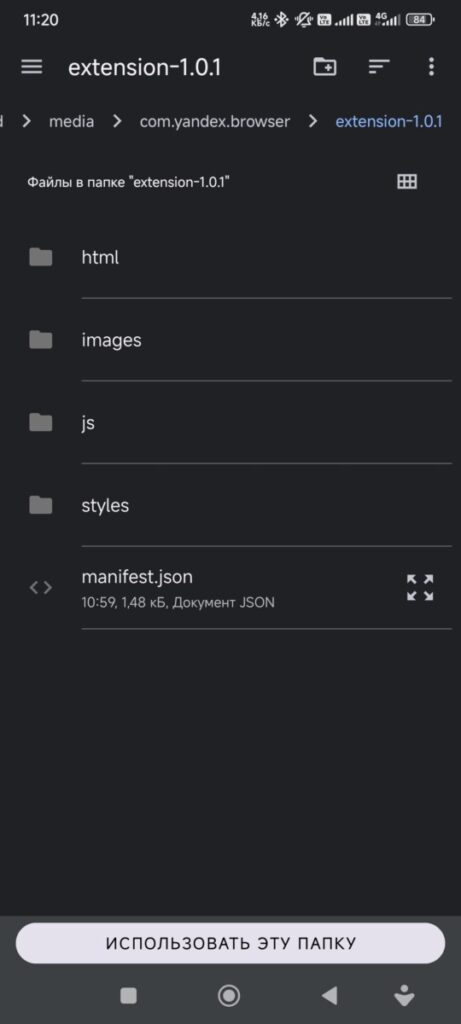
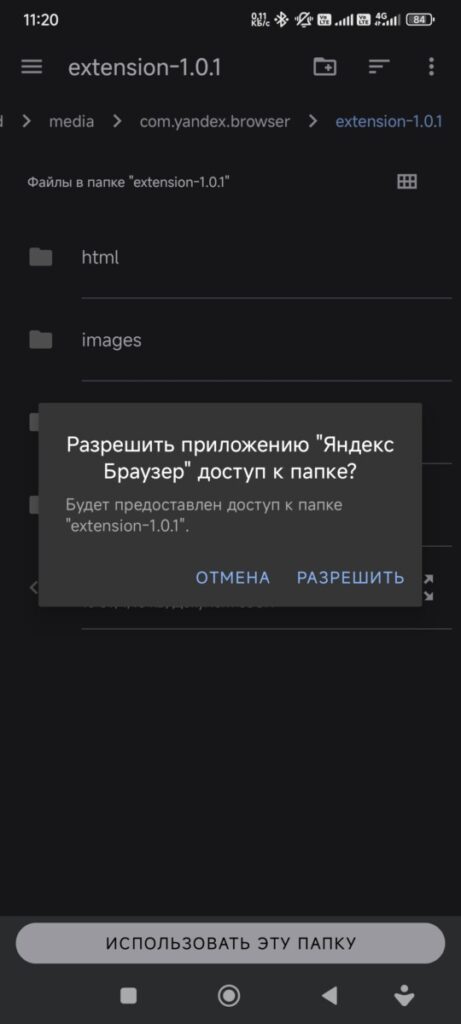
После выбора папки покажется запрос на разрешение доступа к папке. Нажимаем «Разрешить».
После у нас расширение появится в списке установленных. Можем теперь перейти на сайт АИС ЭПО и открыть журнал любой дисциплины.
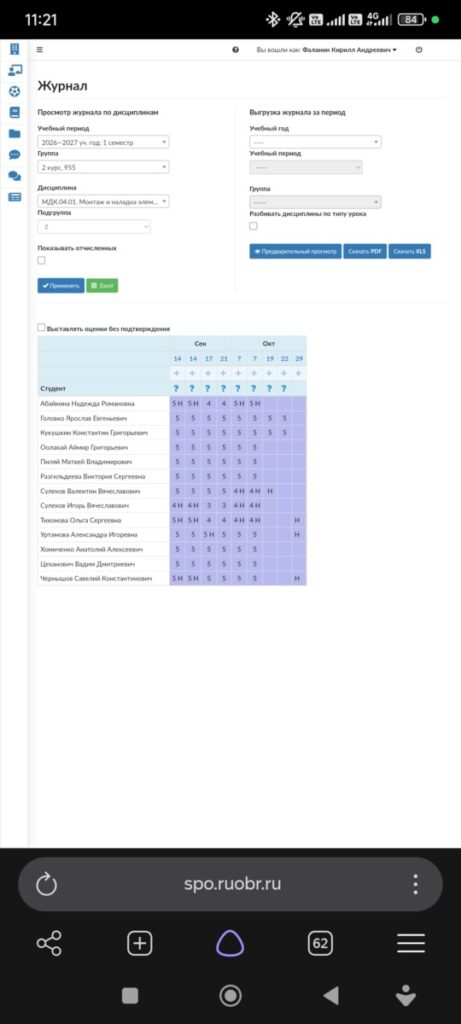
Нажать на 3 точки рядом с адресом сайта и пролистать в низ. Там будет пункт «Расширения» нажимаем на него.

Нам отобразиться наше установленное расширение. Нажимаем на него для перехода в настройки.

Выбираем нужные нам пункты. Не выбирайте «Простое выставление оценок» оно работает только с клавиатурой на ПК.
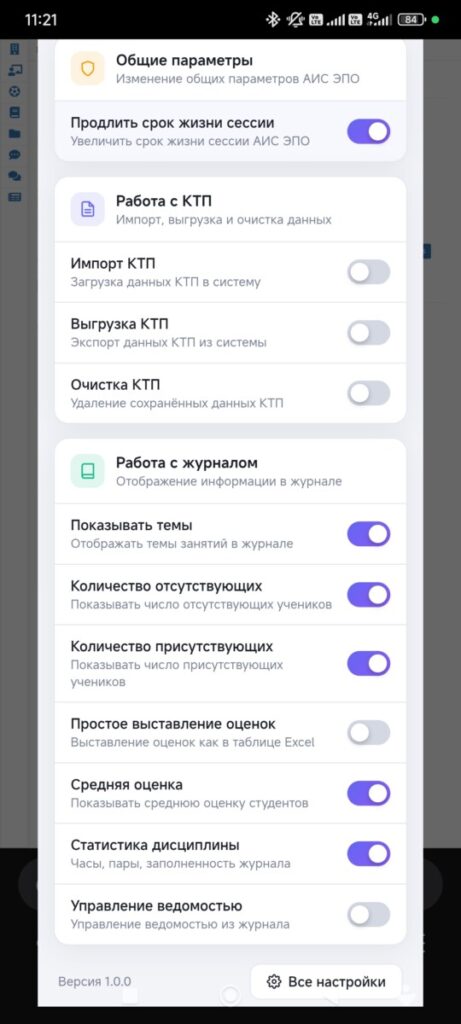
После выбора пунктов обновляем страницу и любуемся внешним видом журнала и статистикой.

Функционал выставления оценок и пропусков сохраняется от исходного управления.

На этом установка сторонних расширений на примере расширения для АИС ЭПО можно считать успешной.