
Настройка доступа по SSH в CentOS
SSH-сервер (OpenSSH) позволяет производить удалённое управление операционной системой, а также копирование файлов между компьютерами по шифрованному каналу связи. SSH расшифровывается как Secure Shell. OpenSSH обеспечивает надежную авторизацию и безопасную передачу данных по открытым каналам связи.
Установка SSH-сервера
Для установки SSH-сервера в CentOS необходимо установить пакет openssh-server:
# sudo yum install openssh-server

Добавляем OpenSSH в автозагрузку:


Настройки SSH-сервера
Настройки SSH-сервера хранятся в файле /etc/ssh/sshd_config.
Для приведенного выше примера он может быть следующим:

Наиболее важные опции с точки зрения безопасности:
Port 22– Порт по умолчанию.Protocol 2,1– Какая реализация протокола SSH будет использоваться. Рекомендую оставить только 2.ListenAddress– По умолчанию SSH сервер прослушивает все доступные интерфейсы, что абсолютно не нужно в большинстве ситуаций. Необходимо прописать сетевой интерфейс, с которого будет осуществляться управление сервером.PermitRootLogin yes– По умолчанию разрешает входить по SSH суперпользователю root. Необходимо указать no.AllowUsers adminsys– Данный параметр разрешает входить по SSH только перечисленным пользователям.AllowGroups wheel– Группа пользователей которой можно входить по SSH, опцию можно не использовать если указана опцияAllowUsers.DenyUsers baduser– Данная опция запрещает вход по SSH перечисленным пользователям.DenyGroups badgroup– Данная опция запрещает вход по SSH перечисленным группам пользователей.MaxAuthTries 3– Сколько раз переспрашивать пароль при неверном вводе. В данном случае SSH-сервер после 3 неверных попыток разорвет соединение с клиентом.LoginGraceTime 60– Через сколько секунд разрывать соединение при отсутствии аутентификации со стороны клиента.PermitEmptyPasswords no– Разрешать использовать пустые пароли. По вполне понятным причинам значение этого параметра no.PrintLastLog yes– при входе пользователя в систему по SSH ему будет показано когда и откуда последний раз был произведен вход под данным пользователем.LogLevel INFO– В качестве параметра этой опции необходимо указать уровень журналирования. Возможные значения QUIET, FATAL, ERROR, INFO, VERBOSE, DEBUG1, DEBUG2, DEBUG3. Чем выше уровень журналирования, тем больше информации появится в файле регистрации событий.SyslogFacility AUTHPRIV– Куда будут попадать логи. Возможные значения: DAEMON, USER, AUTH, LOCAL0, LOCAL1, LOCAL2, LOCAL3, LOCAL4, LOCAL5, LOCAL6, LOCAL7.
Вход на сервер через PUTTY PORTABLE
Для начало нам нужно узнать Ip-адрес сервера:
# ifconfig
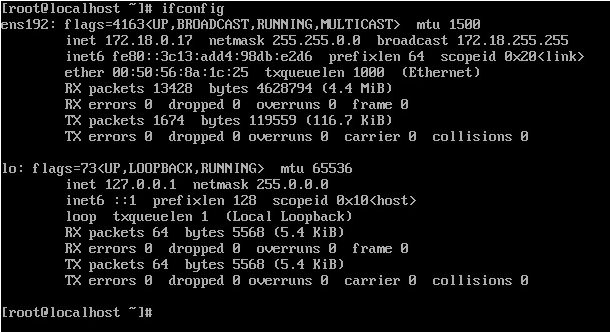
После чего вводим Ip-адрес в PUTTY указав 22 порт (стоит по умолчанию).
Указываем SSH соединение и заходим на сервер.
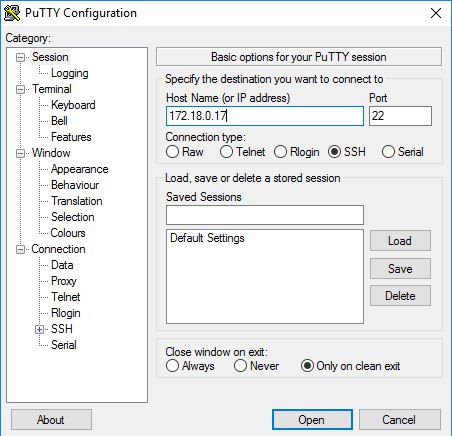
При входе на сервер он попросит вас зайти под своей учетной записью.
